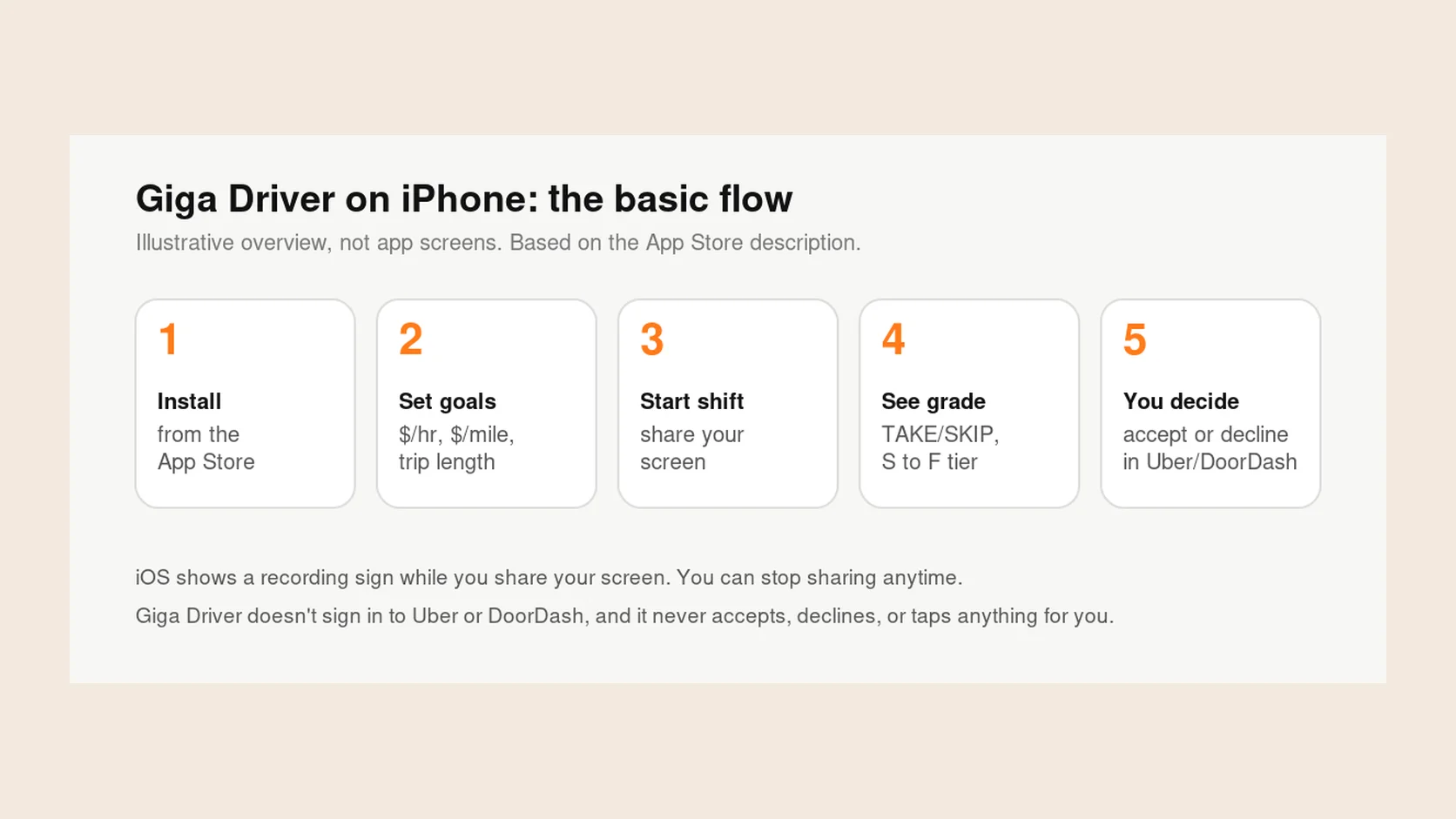
Para configurar o Giga Driver no iPhone, instale-o pela App Store, defina suas metas, inicie um turno e compartilhe sua tela. Depois, fique online no Uber Driver, Lyft Driver ou Dasher. Quando uma oferta aparecer, o Giga Driver mostrará ACEITAR, TALVEZ ou IGNORAR com um nível por letra, e você continuará aceitando ou recusando por conta própria.
Instale pela App Store
Baixe o Giga Driver na App Store. Antes de instalar, confira a seção de compatibilidade da página. No momento da redação, ela informa que o app exige iOS 27.0 ou posterior. Consulte a página para ver o requisito atual e os dispositivos compatíveis.
Ao abrir o app pela primeira vez, Boas-vindas ao Giga Driver oferece as opções Começar e Já tem uma conta? Entrar. A tela Entrar diz Entre ou crie sua conta. Os botões são Continuar com o Google e, quando o app os oferece, Continuar com número de telefone e Iniciar sessão com a Apple. Depois de entrar, aparece Pronto para configurar o Giga Driver? Toque em Iniciar. As telas seguintes pedem para você Ativar localização e Permitir notificações. Quando terminar, Parabéns! Tudo pronto orienta você a tocar em INICIAR na tela inicial. Toque em Concluir para chegar até ela.
Defina suas metas e filtros
O Giga Driver dá notas às ofertas de acordo com as metas que você define. Na tela inicial, toque em Configurações. Em Metas e filtros de viagem, os cartões aparecem nesta ordem: Ganhos por milha (Mínimo, depois Meta ideal), Ganhos por hora (Mínimo, depois Meta ideal), Pagamento mínimo (Mínimo), Distância da viagem e Distância até a retirada (Distância máxima até a retirada). Estimativas de tempo fica recolhido sob esse título; abra para ver Direção, Cada parada e Cada item de compra. Redefinir restaura as metas para um valor ideal de $1.50 por milha, um valor ideal de $22 por hora e um pagamento mínimo de $6. Uma oferta abaixo de um mínimo recebe uma nota menor, e quanto mais abaixo estiver, menor a nota. Os mínimos por milha e por hora voltam a $0, portanto, depois de redefinir, o pagamento mínimo é o único mínimo que pode baixar uma nota. Depois de redefinir, o filtro de distância até a retirada fica desativado. Para ignorar retiradas a mais de 3 milhas, toque em Ativar no cartão Distância até a retirada.
Não existe um número certo para todos. Escolha metas que combinem com seu carro, seus custos e seu mercado. Se você não sabe bem como os valores são calculados, leia Como calcular o pagamento por milha e por hora de uma oferta de entrega.
Inicie um turno e compartilhe sua tela
Para ler as ofertas, o Giga Driver precisa ver sua tela. Você inicia um turno no Giga Driver e compartilha sua tela com ele usando o compartilhamento de tela do iOS.
Na tela inicial, enquanto a legenda diz Você está offline, toque em INICIAR. Siga a solicitação do iOS para começar a compartilhar a tela. Depois de iniciar o compartilhamento, a legenda muda para Detectando ofertas e INICIAR vira Parar.
Enquanto você compartilha, o iOS mostra um indicador de gravação o tempo todo. É assim que o iOS avisa que um app pode ver sua tela. Faça essa configuração com o veículo estacionado, antes de começar a dirigir.
Receba uma oferta no Uber Driver, Lyft Driver ou Dasher
Fique online no Uber Driver, Lyft Driver ou DoorDash Dasher como de costume. Quando uma oferta aparecer, o Giga Driver a lê no seu telefone e mostra ACEITAR, TALVEZ ou IGNORAR com um nível por letra na parte superior da tela.
A nota mostra ACEITAR, TALVEZ ou IGNORAR com um nível por letra, por exemplo ACEITAR · nível A, em uma Atividade ao Vivo na parte superior da tela. Se a Atividade ao Vivo não conseguir mostrar a nota, um banner usa o mesmo ACEITAR, TALVEZ ou IGNORAR e o mesmo nível. Uber Driver, Lyft Driver e Dasher usam os mesmos termos. A nota permanece visível enquanto a oferta está na tela e por cerca de 20 segundos após a última leitura, caso o cartão tenha desaparecido.
Se você usa os dois apps em um turno, Como usar DoorDash e Uber Eats ao mesmo tempo explica como ficar online e pausar solicitações em cada um.
Leia a nota e tome sua própria decisão
A nota compara o pagamento, o tempo e a distância da oferta, que são estimativas, com suas metas. É uma avaliação rápida, não uma promessa. Viagens reais podem envolver espera em restaurantes, estacionamento e milhas sem pagamento de volta à sua região.
Você aceita ou recusa por conta própria no Uber Driver, Lyft Driver ou Dasher. O Giga Driver nunca aceita, recusa ou toca em nada por você. Para entender melhor como avaliar duas ofertas, veja Como comparar duas ofertas do DoorDash além do pagamento.
Pare de compartilhar quando terminar
A página na App Store informa que você pode parar de compartilhar a tela a qualquer momento. No Giga Driver, toque em Parar na tela inicial. Isso encerra o turno e o compartilhamento. O botão volta a ser INICIAR e a legenda volta a ser Você está offline.
Quando o compartilhamento termina, o iOS remove o indicador de gravação. Se ele continuar aparecendo, use o controle de gravação do iOS para encerrar o compartilhamento pelo sistema.
Consulte suas ofertas e viagens
O Giga Driver permite consultar as ofertas que você viu e as viagens que fez. Em Configurações, toque em Histórico de ofertas de viagem para abrir um turno e ver o horário, o app, o pagamento, os minutos, as milhas, ACEITAR, TALVEZ ou IGNORAR com o respectivo nível e se você aceitou ou recusou cada oferta. A aba Ganhos na barra inicial também lista ofertas em Aceitas e Recusadas; cada linha mostra o app, o pagamento, ACEITAR, TALVEZ ou IGNORAR com seu nível, a distância, os minutos e o horário. Os valores mostrados nas ofertas são os valores oferecidos, não necessariamente o que você recebeu.
Dúvidas comuns sobre a configuração
O Giga Driver entra na sua conta do Uber ou do DoorDash? Não. Segundo sua página na App Store, ele nunca entra no Uber ou no DoorDash. Ele só lê o que aparece na sua própria tela e nunca aceita ou recusa ofertas por você.
Por que aparece um indicador de gravação? Porque você está compartilhando sua tela com o Giga Driver para que ele leia as ofertas, e o iOS mostra o indicador sempre que um app pode ver sua tela. Para saber o que o app guarda e envia, leia a política de privacidade.
Como parar de compartilhar? Toque em Parar na tela inicial do Giga Driver. Isso encerra o turno e o compartilhamento de tela. As dúvidas sobre o tratamento de dados são abordadas na política de privacidade do Giga Driver.