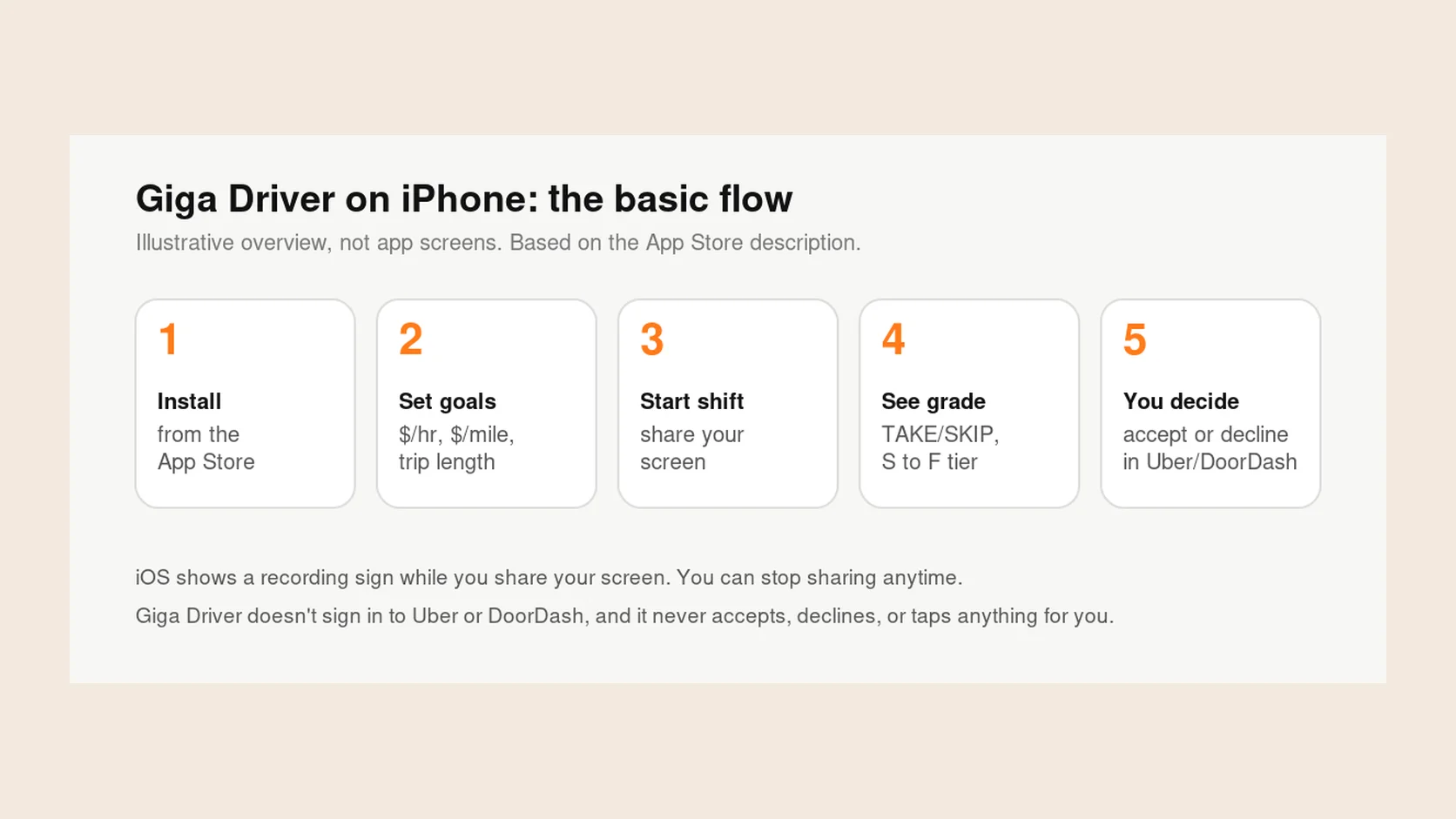
Para configurar Giga Driver en iPhone, instálalo desde el App Store, define tus objetivos, inicia un turno y comparte la pantalla, y luego conéctate en Uber Driver, Lyft Driver o Dasher. Cuando aparece una oferta, Giga Driver muestra TOMAR, QUIZÁS u OMITIR con un nivel de letra, y tú sigues aceptando o rechazando.
Instálalo desde el App Store
Consigue Giga Driver en el App Store. Antes de instalar, revisa la sección de compatibilidad de la ficha. Al momento de escribir esto, indica que la app requiere iOS 27.0 o posterior. Consulta la ficha para el requisito actual y los dispositivos compatibles.
La primera vez que abres la app, Bienvenido a Giga Driver ofrece Comenzar y ¿Ya tienes cuenta? Inicia sesión. Iniciar sesión dice Inicia sesión o crea tu cuenta. Los botones son Continuar con Google y, cuando la app los ofrece, Continuar con número de teléfono e Iniciar sesión con Apple. Después de iniciar sesión, sigue ¿Listo para configurar Giga Driver? Toca Comenzar. Las pantallas siguientes te piden Activar ubicación y Permitir notificaciones. Cuando terminas, ¡Listo! Todo está configurado te indica que toques IR en la pantalla de inicio. Toca Finalizar para llegar ahí.
Define tus objetivos y filtros
Giga Driver califica las ofertas según los objetivos que tú defines. En la pantalla de inicio, toca Configuración. Bajo Objetivos y filtros de viajes, las tarjetas aparecen en este orden: Ganancias por milla (Mínimo, luego Objetivo ideal), Ganancias por hora (Mínimo, luego Objetivo ideal), Pago mínimo (Mínimo), Distancia del viaje y Distancia de recogida (Recogida máxima). Estimaciones de tiempo está plegado bajo ese encabezado; ábrelo para Conducción, Cada parada y Cada artículo de compra. Restablecer deja los objetivos en $1.50 por milla como objetivo ideal, $22 por hora como objetivo ideal y $6 de pago mínimo. Una oferta por debajo de un mínimo recibe una calificación más baja, y cuanto más por debajo esté, más baja es la calificación. Los mínimos por milla y por hora vuelven a $0, así que después de restablecer el pago mínimo es el único mínimo que puede bajar una calificación. Después de restablecer, el filtro de distancia de recogida está desactivado. Para omitir recogidas de más de 3 millas, toca Activar en la tarjeta Distancia de recogida.
No hay un número correcto para todos. Elige objetivos que encajen con tu auto, tus costos y tu mercado. Si no estás seguro de cómo se calculan las tasas, lee Cómo calcular el pago por milla y por hora de una oferta de entrega.
Inicia un turno y comparte la pantalla
Para leer ofertas, Giga Driver necesita ver tu pantalla. Inicias un turno en Giga Driver y compartes la pantalla con la app usando el uso compartido de pantalla de iOS.
En la pantalla de inicio, mientras el pie dice Estás desconectado, toca IR. Sigue el aviso de iOS para empezar a compartir la pantalla. Cuando empiezas a compartir, el pie cambia a Detectando ofertas e IR pasa a Detener.
Mientras compartes, iOS muestra un indicador de grabación todo el tiempo. Así te avisa iOS de que una app puede ver tu pantalla. Configúralo estando estacionado, antes de empezar a conducir.
Recibe una oferta en Uber Driver, Lyft Driver o Dasher
Conéctate en Uber Driver, Lyft Driver o DoorDash Dasher como de costumbre. Cuando aparece una oferta, Giga Driver la lee en tu teléfono y muestra TOMAR, QUIZÁS u OMITIR con un nivel de letra en la parte superior de la pantalla.
La calificación dice TOMAR, QUIZÁS u OMITIR con un nivel de letra, por ejemplo TOMAR · nivel A, en una Actividad en vivo en la parte superior de la pantalla. Si la Actividad en vivo no puede mostrar esa calificación, un banner usa el mismo TOMAR, QUIZÁS u OMITIR y el mismo nivel. Uber Driver, Lyft Driver y Dasher usan el mismo texto. La calificación permanece mientras la oferta está en pantalla, y unos 20 segundos después de la última lectura si la tarjeta ya no está.
Si usas ambas apps en un mismo turno, Cómo usar DoorDash y Uber Eats al mismo tiempo explica cómo conectarte y pausar solicitudes en cada una.
Lee la calificación y toma tu propia decisión
La calificación se basa en el pago, el tiempo y la distancia de la oferta, que son estimaciones, comparados con tus objetivos. Es una lectura rápida, no una promesa. Los viajes reales pueden incluir esperas en el restaurante, estacionamiento y millas no pagadas de regreso a tu zona.
Tú aceptas o rechazas en Uber Driver, Lyft Driver o Dasher. Giga Driver nunca acepta, rechaza ni toca nada por ti. Para ver con más detalle cómo sopesar dos ofertas, consulta Cómo comparar dos ofertas de DoorDash más allá del pago.
Deja de compartir cuando termines
La ficha del App Store dice que puedes dejar de compartir la pantalla en cualquier momento. En Giga Driver, toca Detener en la pantalla de inicio. Eso termina el turno y deja de compartir. El botón vuelve a IR y el pie vuelve a Estás desconectado.
Cuando dejas de compartir, iOS quita el indicador de grabación. Si sigue ahí, usa el control de grabación de iOS para dejar de compartir desde el sistema.
Revisa tus ofertas y viajes
Giga Driver te permite revisar las ofertas que viste y los viajes que hiciste. Desde Configuración, toca Historial de ofertas para abrir un turno y ver la hora, la app, el pago, los minutos, las millas, TOMAR, QUIZÁS u OMITIR con su nivel, y si aceptaste o rechazaste. La pestaña Ganancias de la barra de inicio también lista ofertas en Aceptadas y Rechazadas; cada fila muestra la app, el pago, TOMAR, QUIZÁS u OMITIR con su nivel, la distancia, los minutos y la hora. Los importes mostrados son lo que se ofreció, no necesariamente lo que te pagaron.
Preguntas frecuentes de configuración
¿Giga Driver inicia sesión en tu cuenta de Uber o DoorDash? No. Según la ficha del App Store, nunca inicia sesión en Uber ni en DoorDash. Solo lee lo que está en tu propia pantalla y nunca acepta ni rechaza ofertas por ti.
¿Por qué hay un indicador de grabación? Porque estás compartiendo la pantalla con Giga Driver para que pueda leer ofertas, e iOS muestra el indicador siempre que una app puede ver tu pantalla. Para saber qué guarda y envía la app, lee la política de privacidad.
¿Cómo dejas de compartir? Toca Detener en la pantalla de inicio de Giga Driver. Eso termina el turno y deja de compartir la pantalla. Las preguntas sobre el manejo de datos están en la política de privacidad de Giga Driver.