En las versiones de Giga Driver para Android que incluyen Capturas de ofertas, activa ese ajuste opcional en la pantalla de inicio antes del turno. Cuando se detecta y captura una oferta compatible, se guarda una imagen de toda la pantalla en la galería del teléfono. Después del turno, compárala con el registro del trabajo completado en la app de conductor. Una oferta guardada muestra lo que apareció en pantalla; no demuestra cuánto ganaste.
1. Revisa tu versión y activa el guardado
Usa Obtener la app para revisar la instalación en Android y la compatibilidad. Con el vehículo estacionado, abre Giga Driver y busca Capturas de ofertas en la pantalla de inicio. Está desactivado de forma predeterminada. Actívalo si quieres conservar fotos de las ofertas y completa la configuración normal de lectura de ofertas para tu versión.
Guardar capturas es independiente de activar la lectura de ofertas. El ajuste no te conecta en una app de conductor ni acepta trabajos. Si tu versión no muestra el ajuste, revisa la guía de instalación o contacta con soporte antes de depender de esta función.
2. Deja que la app capture las ofertas compatibles
Usa tu app de conductor como de costumbre. Giga Driver guarda una foto cuando detecta una oferta compatible y puede capturar la pantalla correspondiente. La compatibilidad puede variar según la versión y el diseño de la oferta. Una tarjeta que desaparece o cambia antes de la captura puede no guardarse; no supongas que todas las ofertas tienen una foto.
La imagen guardada abarca toda la pantalla, por lo que puede incluir nombres, direcciones, notificaciones u otros datos visibles en ese momento. Revisa las fotos con el vehículo estacionado o después del turno. Para entender las calificaciones, lee cómo funcionan las calificaciones de ofertas.
3. Busca las fotos y compara los registros correctos
Busca Pictures/Giga Driver/Offers en la galería del teléfono. Las apps de galería organizan las carpetas de distintas maneras; si hace falta, usa la vista de carpetas del dispositivo o de archivos. Ten en cuenta la app, la fecha, la hora y los detalles del recorrido al relacionar la oferta con un trabajo completado.
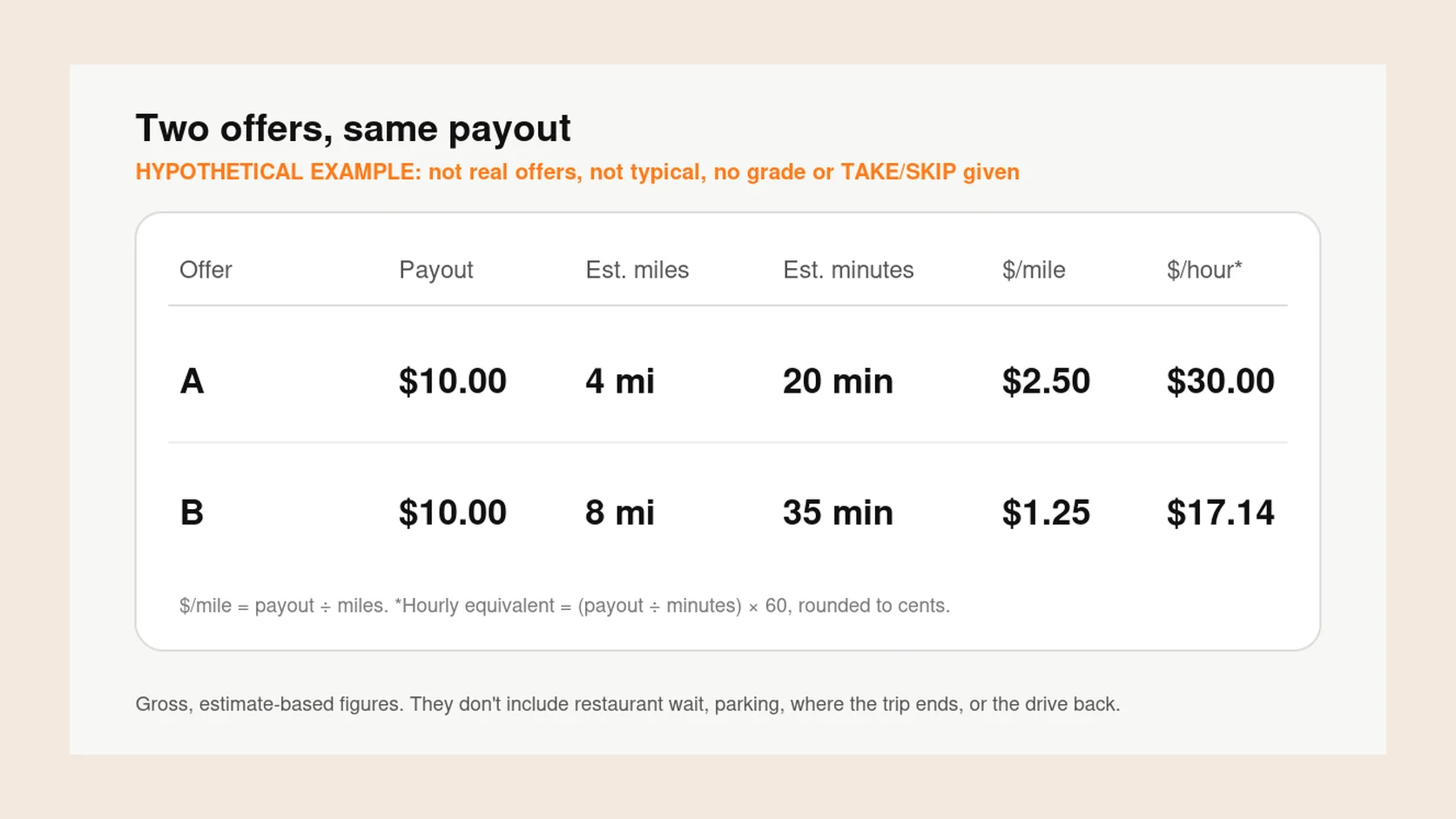
Por ejemplo, una captura podría mostrar una oferta hipotética de $12. Ese es el importe ofrecido, no un recibo de $12. Revisa el desglose final del viaje en la app de reparto o de pasajeros, incluidas las propinas o los ajustes que aparezcan. Una diferencia merece revisión; la captura por sí sola no demuestra su causa.
Usa el proceso de soporte de la plataforma si tienes dudas sobre su pago. Antes de compartir una captura, elimina nombres, direcciones y otros datos personales que no sean necesarios. Conserva el original en privado si lo necesitas para tus registros.
¿Las capturas son lo mismo que el historial de ofertas?
No. El historial contiene los datos registrados de las ofertas. En Android y iPhone, esos datos pueden recuperarse al iniciar sesión de nuevo porque están vinculados a tu cuenta en el servidor de Giga Driver. Esa recuperación no restaura las capturas de la galería. También puede faltar la foto de una oferta que sí aparece en el historial.
¿Dónde se guardan las capturas y cómo las elimino?
Giga Driver no sube las fotos de la galería guardadas por Capturas de ofertas. Tu galería o servicio de copias de seguridad puede respaldarlas según los ajustes del teléfono. Permanecen hasta que las elimines; el límite de 24 horas de las imágenes privadas de diagnóstico no se aplica a estas fotos.
Desactiva Capturas de ofertas para dejar de guardar fotos nuevas. Elimina las fotos existentes en la galería y, por separado, en cualquier servicio de copias de seguridad. Eliminar tu cuenta de Giga Driver borra el historial de ofertas recuperado, pero no elimina estas copias de la galería ni de los respaldos.
Este ajuste opcional de fotos es independiente de la calibración de diagnóstico de la versión de descarga directa. La calibración puede subir imágenes de diagnóstico cuando inicias ese modo. Lee la política de privacidad para conocer la diferencia completa y qué datos de ofertas envía la app a su servidor.
¿Qué hago si no aparece una foto?
Con el vehículo estacionado, comprueba que Capturas de ofertas esté activado, que la lectura de ofertas esté funcionando y que la galería muestre las carpetas del dispositivo. Que falte una foto no significa que la oferta se aceptó, se rechazó o se pagó. Si el problema se repite, contacta con soporte e indica el modelo del teléfono, la versión de Giga Driver, la app de conductor y la hora aproximada; comparte solo los datos necesarios para investigar.